

How To Backup In Windows 10
Dki jakarta: Tidak peduli seberapa canggih antivirus dan sistem yang ada di sebuah komputer atau laptop, kedua perangkat ini tidak pernah aman. Selain dari aspek keamanan, update Windows x juga kerap bermasalah.
Mungkin Anda pernah berpikir seandainya bisa membuat cadangan atau backup seluruh isi komputer Anda dengan mudah sekaligus. Microsoft sejak lama sudah memfasilitas hal tersebut dengan fitur backup Windows.
Dikutip dari PC Gamer, cara melakukan fill-in Windows 10 sebetulnya sangat mudah. Hal yang harus dipastikan adalah Anda memiliki media penyimpanan berkapasitas besar untuk membuat backup seluruh information di komputer atau laptop.
Bagaimana tanggapan anda mengenai artikel ini?
Ada dua jenis backup Windows 10 yang disediakan, pertama backup untuk information biasa dan kedua adalah fill-in data termasuk konfigurasi sistem komputer atau laptop Anda.
1. Backup data biasa
Opsi backup data biasa akan memberikan dukungan untuk membuat backup mulai dari foto, dokumen, video, dan audio. Kemampuan backup menyediakan beberapa kebijakan yang bisa dipilih, backup otomatis kapan saja, berkala tergantung pilihan Anda, atau hanya backup ketika Anda memintanya.
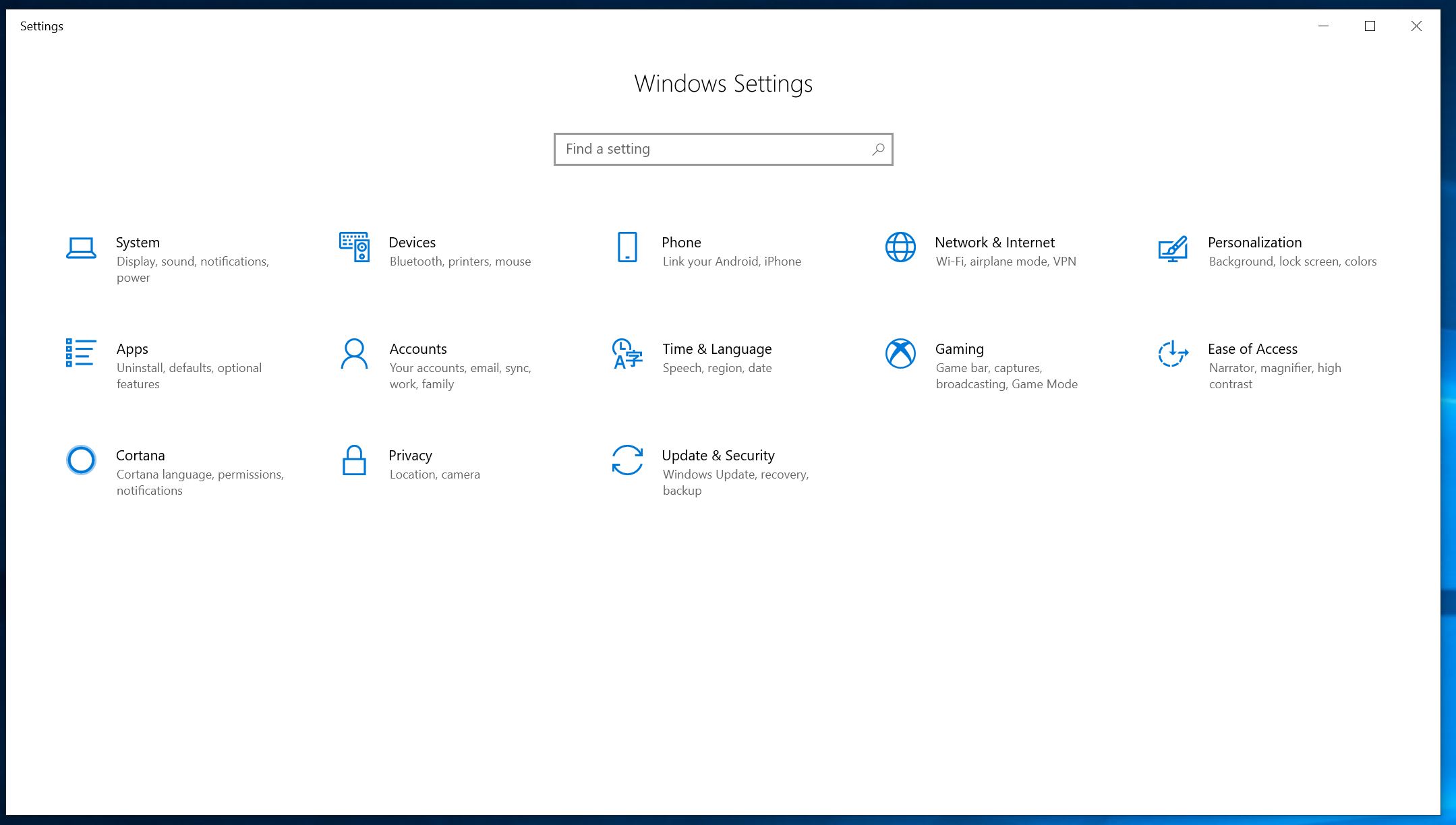
Langkah pertama masuk ke menu Windows Settings dengan mengklik ikon gir di First Menu. Pada halaman Windows Settings pilih ikon Update & Security. Di dalamnya pilih Backup yang tersedia di sisi kiri halaman.
Nantinya di sisi kanan akan muncul opsi untuk melakukan fill-in. Pilih "Backup using File History". Sebelumnya, di bagian bawahnya ada pilihan Add Bulldoze untuk menentukan media penyimpana atau deejay bulldoze untuk menyimpan backup Anda.
Saat memilih disk bulldoze atau media penyimpanan Anda juga akan diberikan pertanyaan mengenai jadwal proses fill-in. Apabila secara berkala maka cukup tentukan hari dan jam untuk Windows melakukan backup otomatis berkala.
2. Backup lengkap Windows 10
Backup lengkap ini akan melakukan backup menyeluruh mulai dari data yang disimpan, konfigurasi sistem, termasuk aplikasi yang terpasang. Langkah awalnya masih sama, masuk ke Windows Settings kemudian pilih Update & Security.
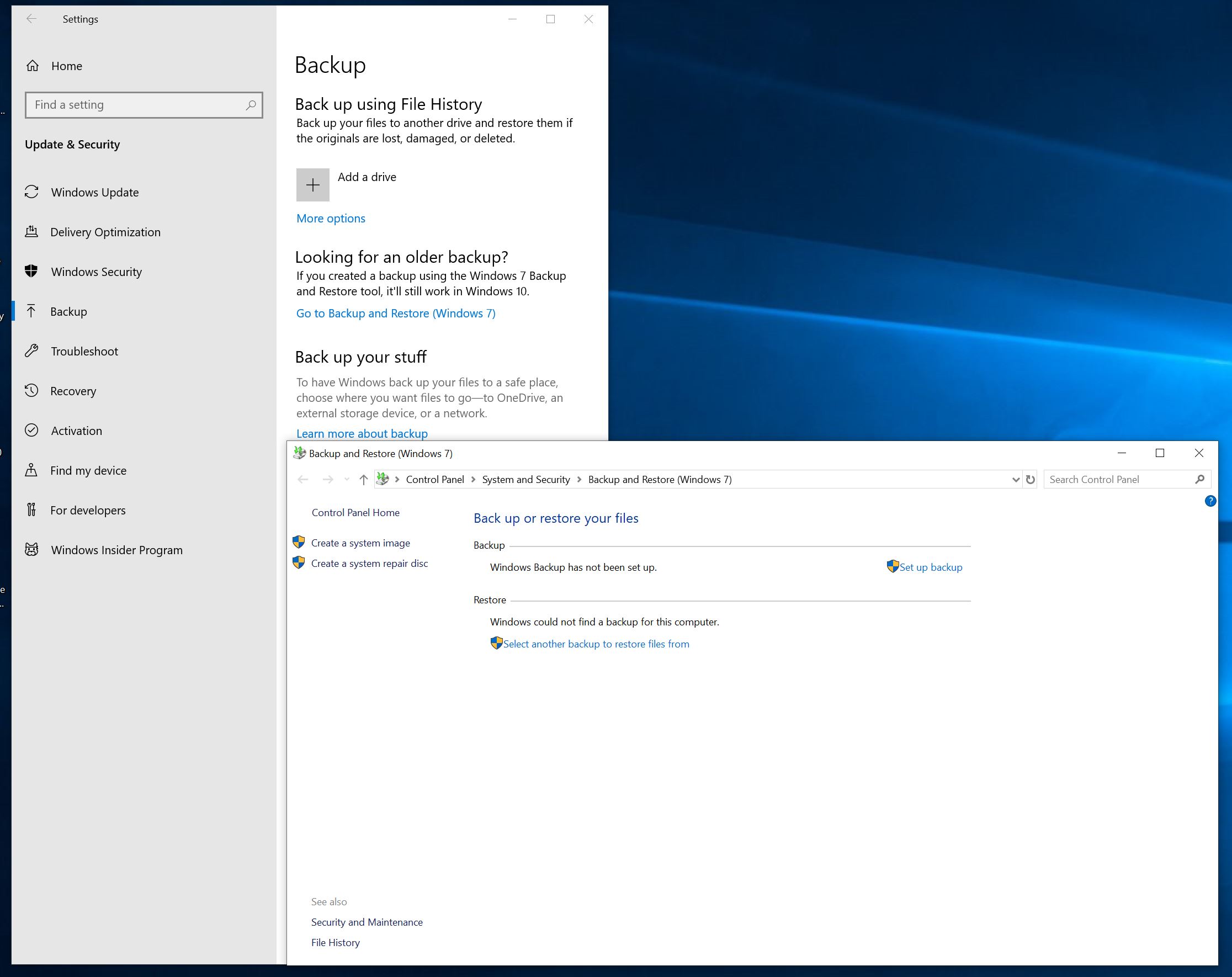
Di bagian bahwa pilihan Backup Using File History akan muncul pilihan dengan judul "Looking for an older backup?". Kemudian pilih tautan opsi bertuliskan "Get to Backup and Restore (Windows 7)". Tidak perlu bingung, dipastikan fitur ini juga mendukung Windows ten.
Nanti akan muncul halaman dialog baru berisi pilihan disk drive yang berisi backup atau baru akan digunakan untuk membuat backup Windows 10. Untuk membuat backup baru pilih opsi "Create a arrangement prototype".
Nanti secara otomatis fitur ini akan mencari deejay drive atau media penyimpanan yang memiliki kapasitas cukup untuk membuat backup Window 10. Kemudian klik Start Backup untuk memulai proses. Durasi pembuatan backup akan memakan waktu tergantung dari ukuran information.

How To Backup In Windows 10,
Source: https://www.medcom.id/teknologi/tips-trik/GKdwLj4k-cara-backup-data-windows-10-dengan-mudah
Posted by: burnsbountly.blogspot.com
0 Response to "How To Backup In Windows 10"
Post a Comment